
Schritt 1: Einstellungen öffnen

Tippe auf dem Homescreen deines iPhones oder iPads auf das Einstellungen-Symbol.
Schritt 2: Apps aufrufen
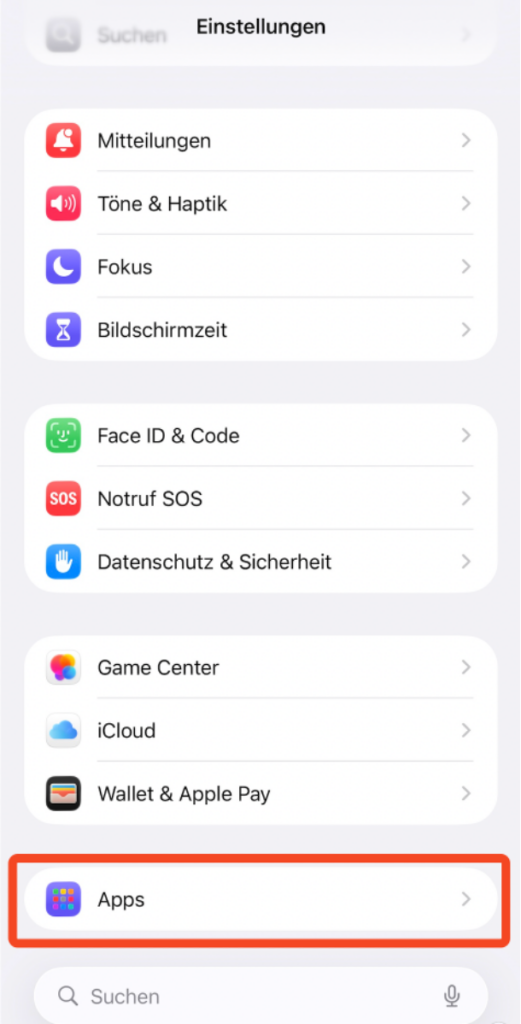
Scrolle ganz nach unten und tippe auf Apps.
Schritt 3: Mail auswählen
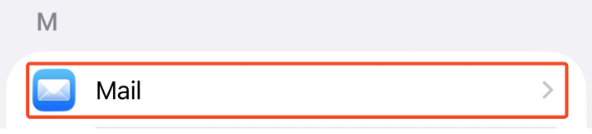
Scrolle in der App-Liste nach unten und tippe auf Mail.
Schritt 4: Account hinzufügen
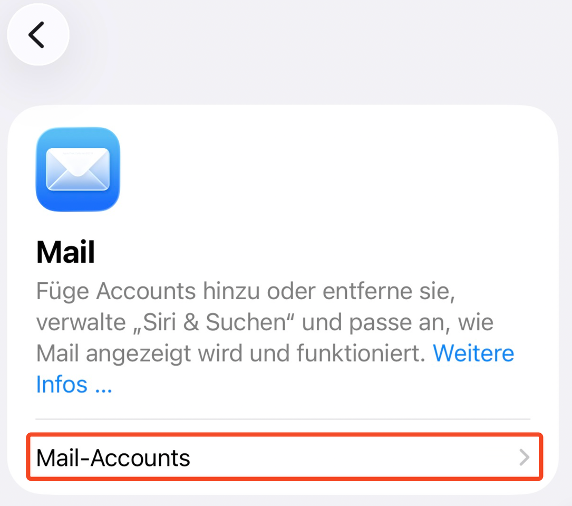
Tippe auf Mail-Accounts und dann auf Account hinzufügen.
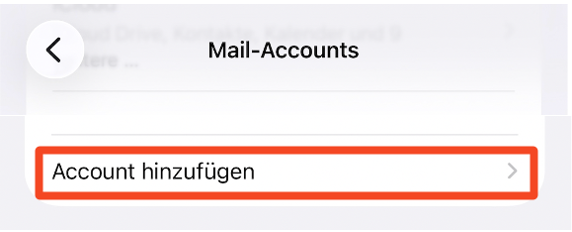
Wenn du noch keinen Account eingerichtet hast, findest du die Option „Account hinzufügen“ direkt ohne den Umweg über „Mail-Accounts“.
Schritt 5: Anbieter auswählen
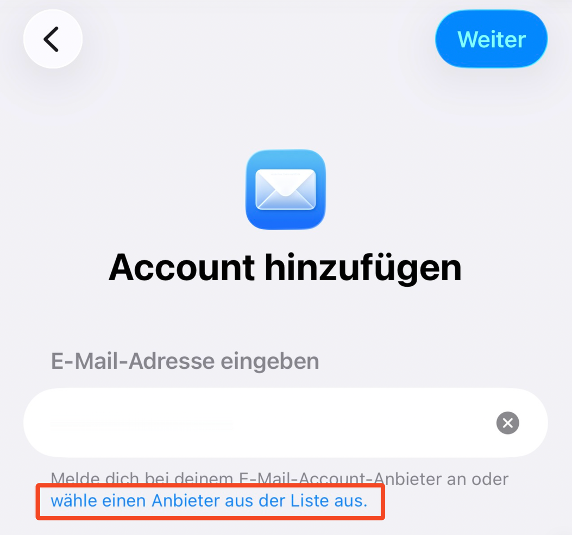
Tippe auf den blauen Link wähle einen Anbieter aus der Liste aus.
Schritt 6: Anderen Account wählen
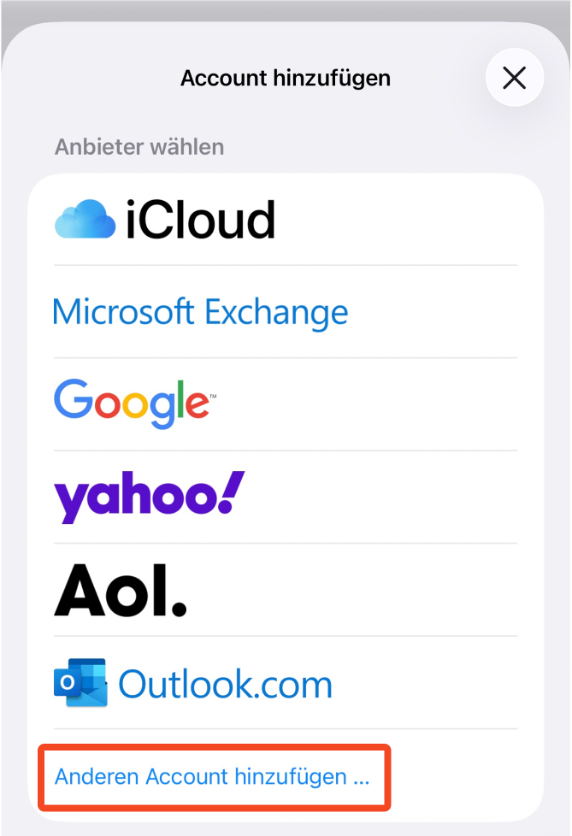
Wähle ganz unten die Option Anderen Account hinzufügen.
Schritt 7: Mail-Account auswählen
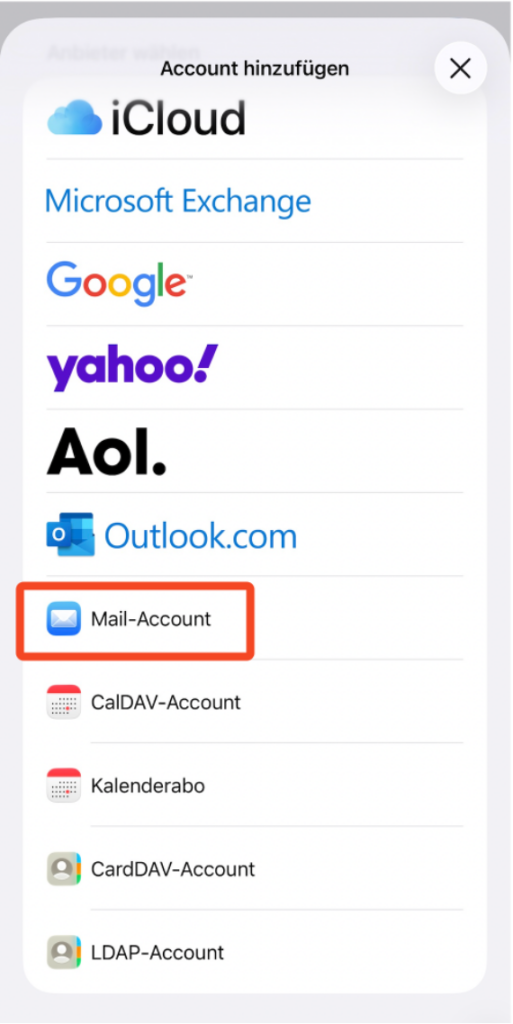
Tippe auf Mail-Account.
Schritt 8: Kontodaten eingeben
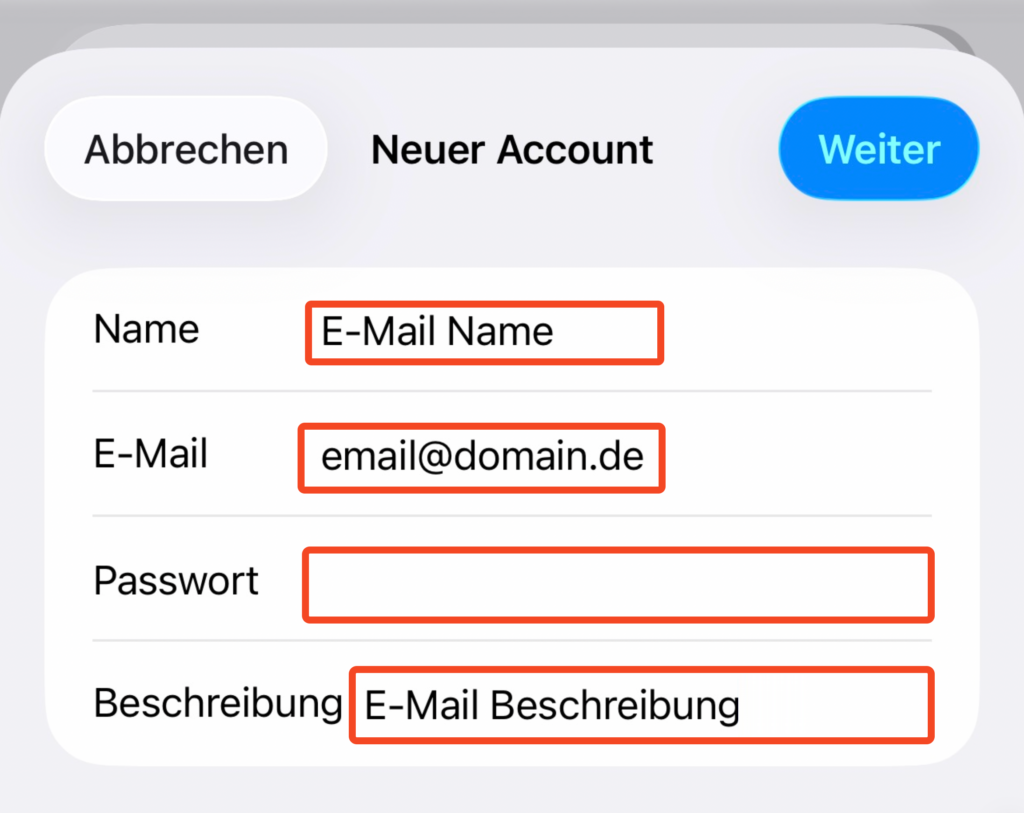
Trage folgende Daten in die Eingabefelder ein:
| Feld | Eintrag |
| Name | Dein gewünschter Absendername (wird dem Empfänger angezeigt) |
| Deine vollständige E-Mail Adresse | |
| Passwort | Dein E-Mail Passwort |
| Beschreibung | Ein beliebiger Name für das Postfach in deiner Mail-App (z. B. „Firma“) |
Das Passwort für deine E-Mail Adresse findest du im KAS (technische Verwaltung) unter E-Mail → E-Mail Postfach, indem du beim gewünschten Postfach auf das Bearbeiten-Symbol tippst.
Tippe auf Weiter.
Schritt 9: Servereinstellungen konfigurieren
Wähle oben das Protokoll IMAP aus und trage die Servereinstellungen ein:
Server für eintreffende E-Mails:
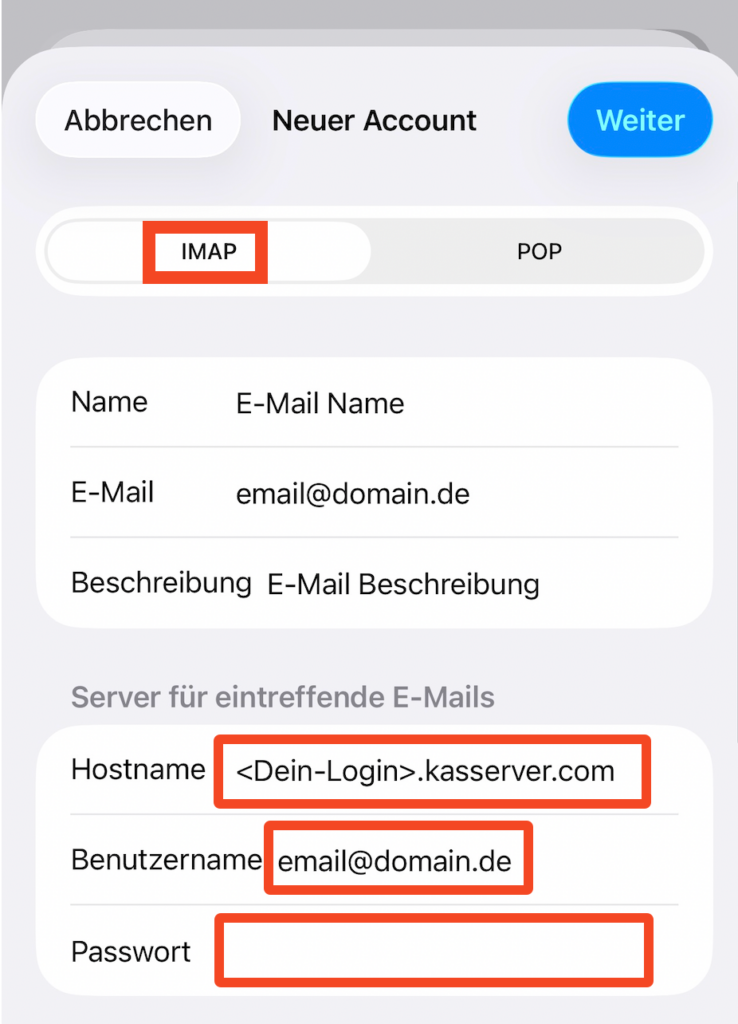
| Feld | Eintrag |
| Hostname | |
| Benutzername | Deine vollständige E-Mail Adresse |
| Passwort | Dein E-Mail Passwort |
Wichtig: Ersetze <Dein-Login> durch deinen KAS-Benutzernamen (z. B. w00xxxxx).
Server für ausgehende E-Mails:
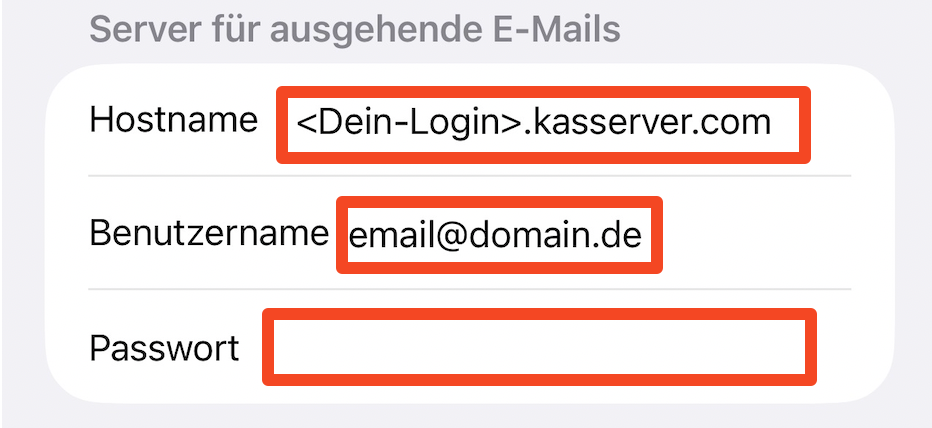
| Feld | Eintrag |
| Hostname | |
| Benutzername | Deine vollständige E-Mail Adresse |
| Passwort | Dein E-Mail Passwort |
Wichtig: Ersetze <Dein-Login> durch deinen KAS-Benutzernamen (z. B. w00xxxxx).
Tippe auf Weiter.
Schritt 10: Einrichtung abschließen
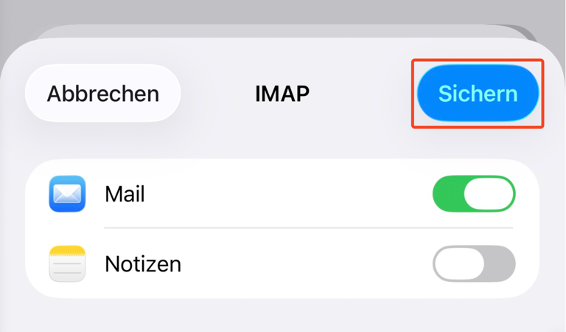
Tippe oben rechts auf Sichern, um die Einrichtung abzuschließen.