

Schritt 1: Kontoeinstellungen öffnen

Öffne Outlook auf deinem iPhone oder iPad und tippe auf dein Profilbild links oben neben „Posteingang„.
Schritt 2: Neues Konto hinzufügen
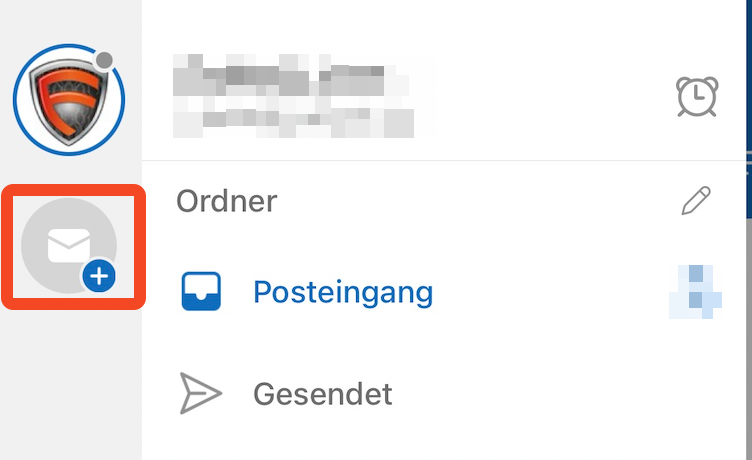
Tippe auf das Plus-Symbol (+) oder das Zahnrad-Symbol, um ein neues Konto hinzuzufügen.
Schritt 3: E-Mail-Konto auswählen
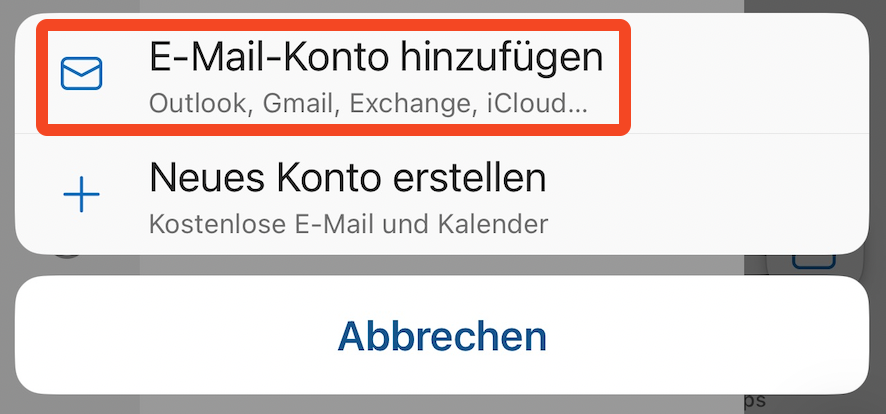
Wähle die Option E-Mail-Konto hinzufügen.
Schritt 4: E-Mail-Adresse eingeben
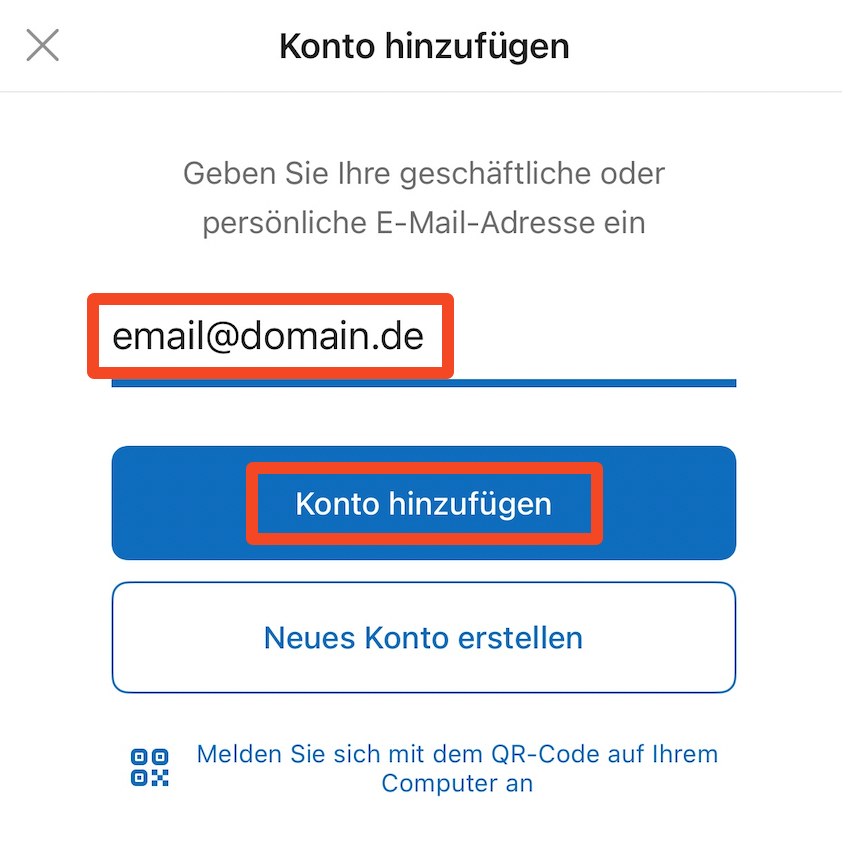
Trage deine E-Mail-Adresse ein, die du zuvor im KAS (technische Verwaltung) angelegt hast, und tippe auf Konto hinzufügen.
Schritt 5: Exchange-Erkennung umgehen
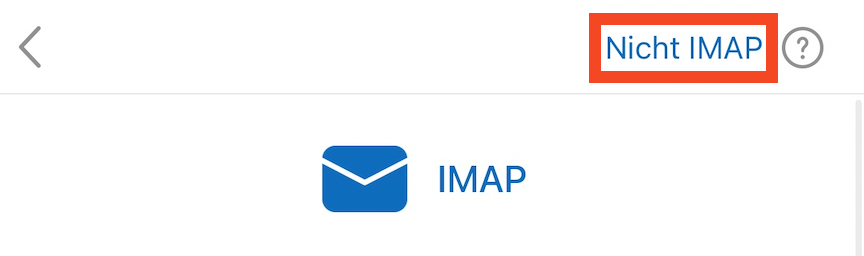
Outlook versucht zunächst, dein Konto als Exchange einzurichten. Tippe oben auf Nicht Exchange.
Wenn das Konto als IMAP erkannt wird, drücke Trotzdem auf Nicht IMAP.
Hinweis:
Aktuelle Outlook Version hat einen Fehler, die bei der Erkennung von IMAP nicht funktioniert.
Klicke rechts oben auf „Nicht IMAP“ und wählen Sie dann erneut IMAP. Andernfalls wird das Hinzufügen des Kontos aktuell mit der Outlook App nicht funktionieren! (getestet mit Version 4.2408.0)
Schritt 6: Anbieter ändern
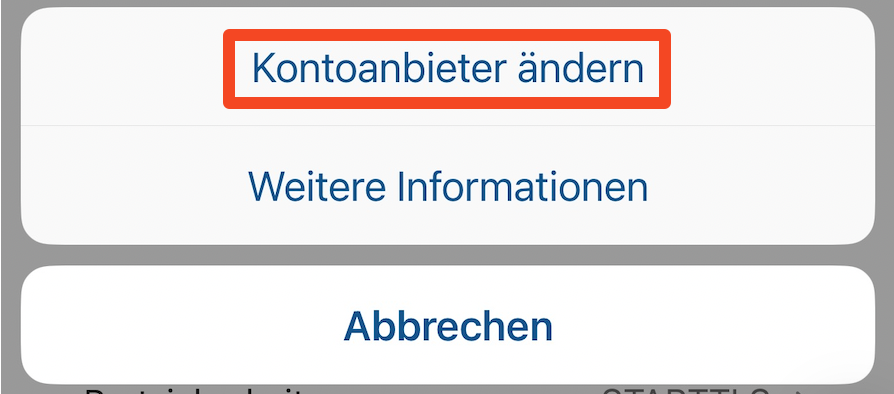
Wähle die Option Kontoanbieter ändern aus.
Schritt 7: IMAP auswählen
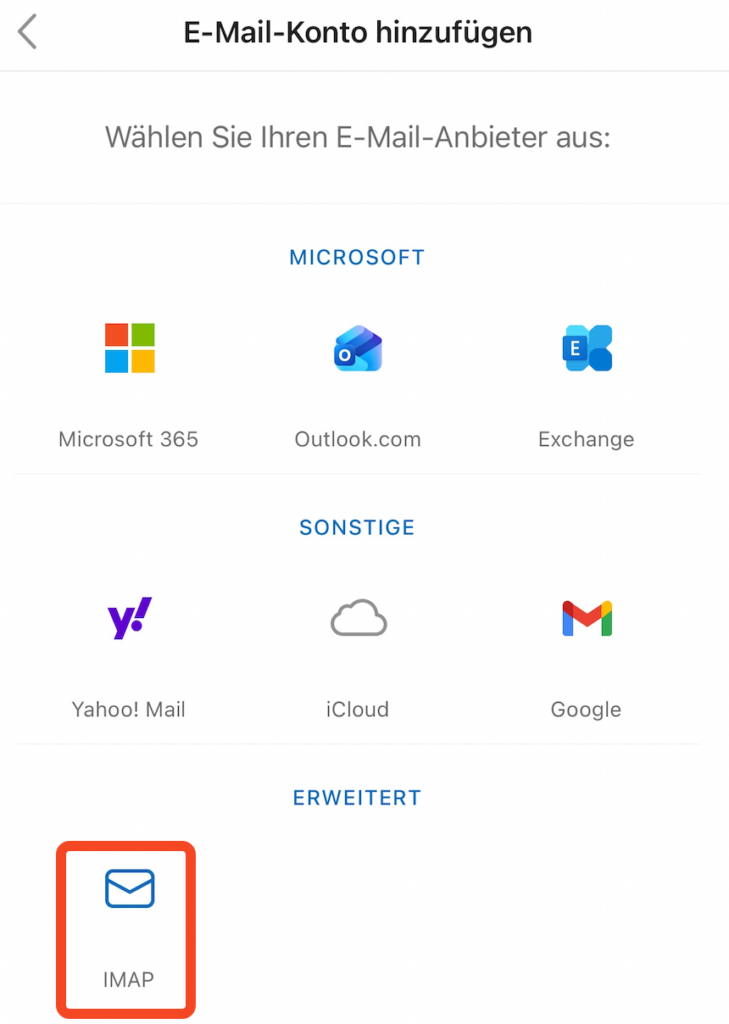
Tippe auf IMAP, um die manuelle Konfiguration zu starten.
Schritt 8: IMAP-Einstellungen konfigurieren
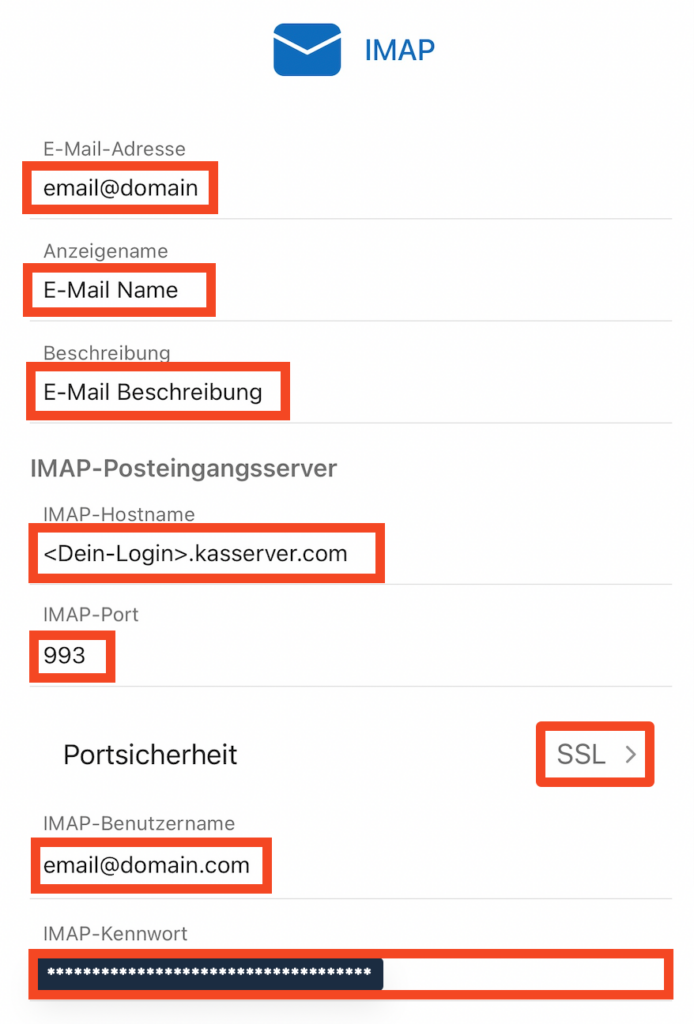
Trage folgende Daten ein:
| Feld | Eintrag |
| E-Mail-Adresse | Deine vollständige E-Mail-Adresse |
| Anzeigename | Dein gewünschter Absendername |
| Beschreibung | Deine gewünscht Postfachbeschreibung |
| IMAP-Hostname | |
| IMAP-Port | 993 |
| Portsicherheit | SSL |
| IMAP-Benutzername | Deine vollständige E-Mail-Adresse |
| IMAP-Kennwort | Dein E-Mail-Passwort |
Wichtig: Ersetze <Dein-Login> durch deinen KAS-Benutzernamen (z. B. w00xxxxx).
Schritt 9: SMTP-Einstellungen konfigurieren
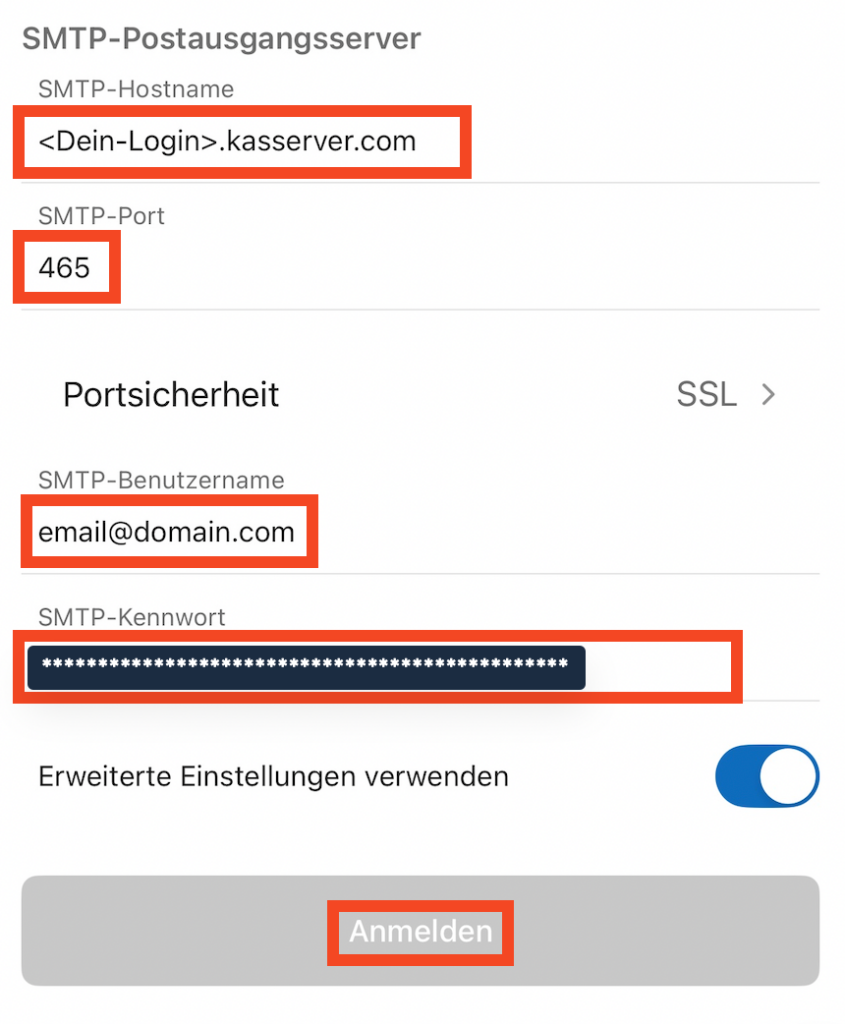
Scrolle weiter nach unten und trage die Einstellungen für den Postausgangsserver ein:
| Feld | Eintrag |
| SMTP-Hostname | |
| SMTP-Port | 465 |
| Portsicherheit | SSL |
| SMTP-Benutzername | Deine vollständige E-Mail-Adresse |
| SMTP-Kennwort | Dein E-Mail-Passwort |
Tippe auf Anmelden, um die Einrichtung abzuschließen.