
Schritt 1: Mail öffnen
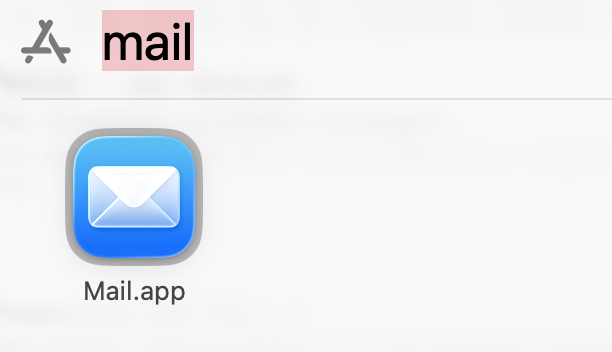
Starte die Mail-App über das Dock oder den Ordner „Programme“ im Finder.
Schritt 2: Account hinzufügen
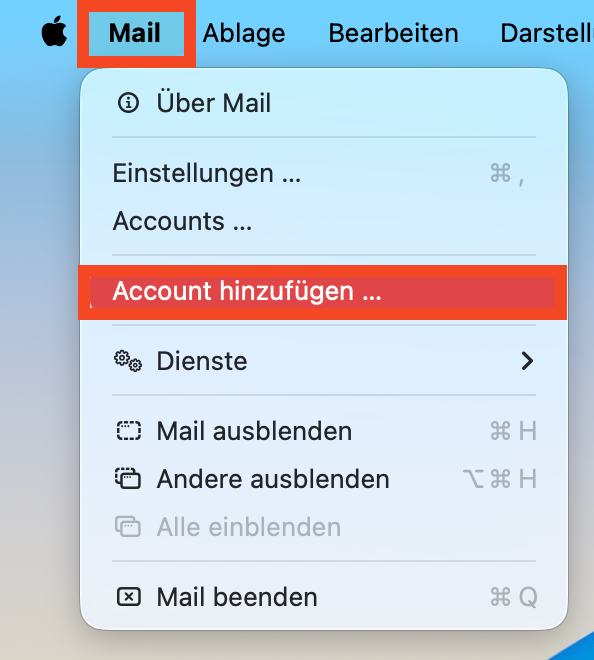
Klicke in der Menüleiste auf Mail und wähle Account hinzufügen.
Wenn du Mail zum ersten Mal öffnest, erscheint der Einrichtungsdialog automatisch.
Schritt 3: E-Mail Adresse eingeben
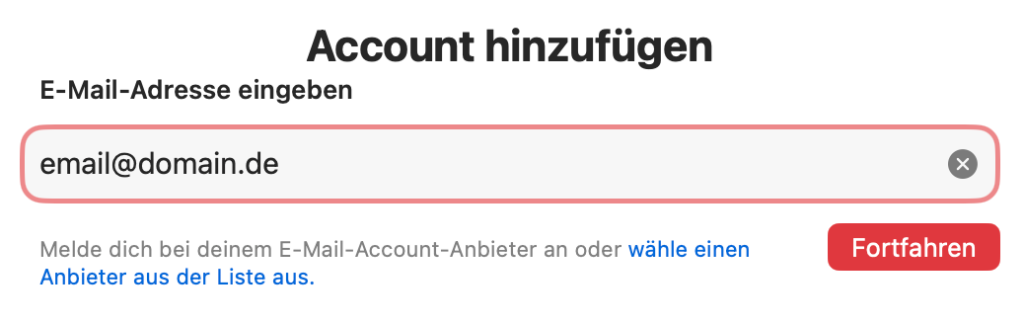
Gib deine E-Mail Adresse ein und klicke auf Fortfahren.
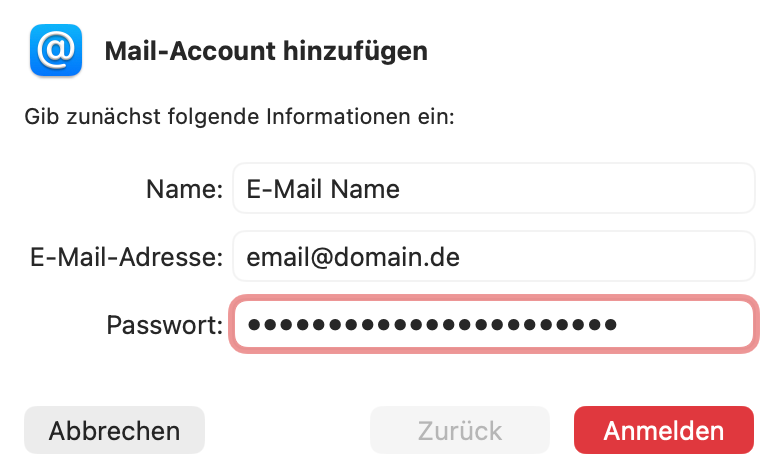
Gebe danach den Namen und das Passwort zu deiner E-Mail Adresse ein. Das Passwort für deine E-Mail Adresse findest du im KAS unter E-Mail → E-Mail Postfach, indem du beim gewünschten Postfach auf das Bearbeiten-Symbol klickst.
Schritt 4: Mail-Anbieter auswählen
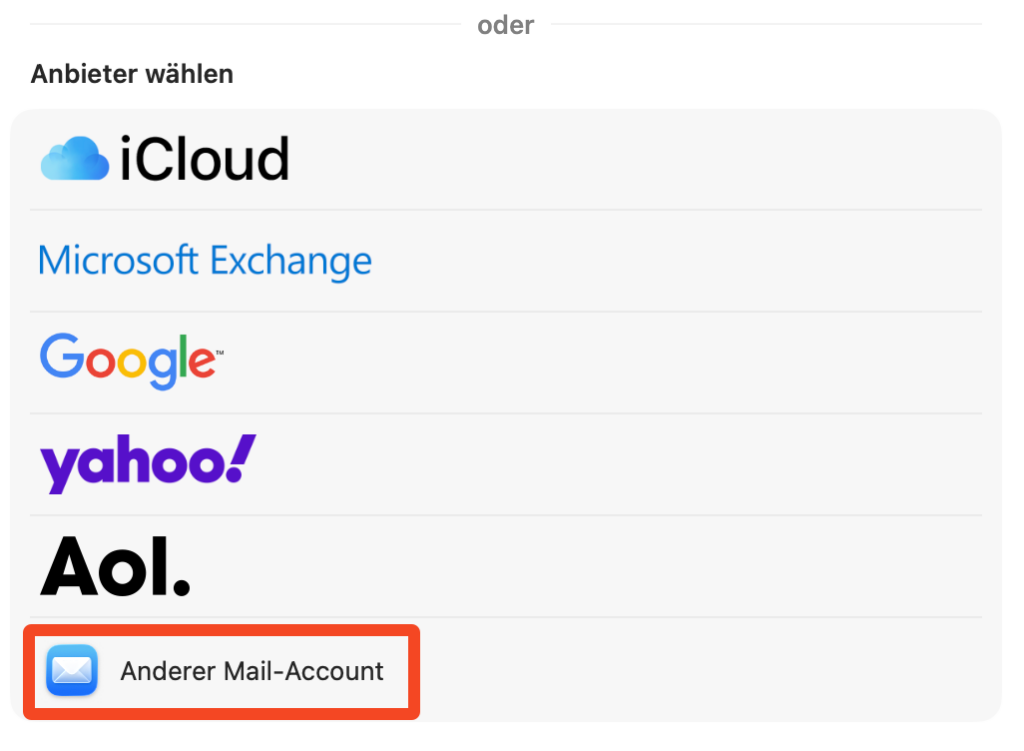
Da dein Account nicht automatisch erkannt wird, wähle Anderer Mail-Account und klicke auf Fortfahren.
Schritt 5: Zugangsdaten eingeben
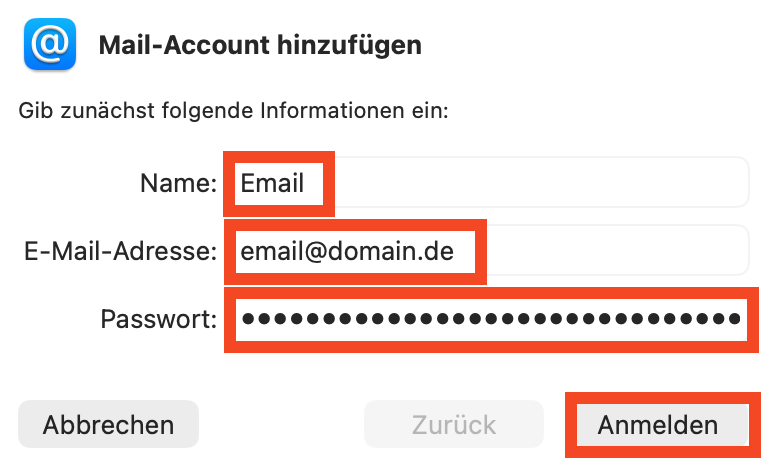
Im erscheinenden Fenster trägst du folgende Daten ein:
- Name: Dein gewünschter Absendername
- E-Mail Adresse: Deine vollständige E-Mail Adresse
- Passwort: Dein E-Mail Passwort aus dem KAS
Klicke auf Anmelden.
Schritt 6: Servereinstellungen manuell konfigurieren
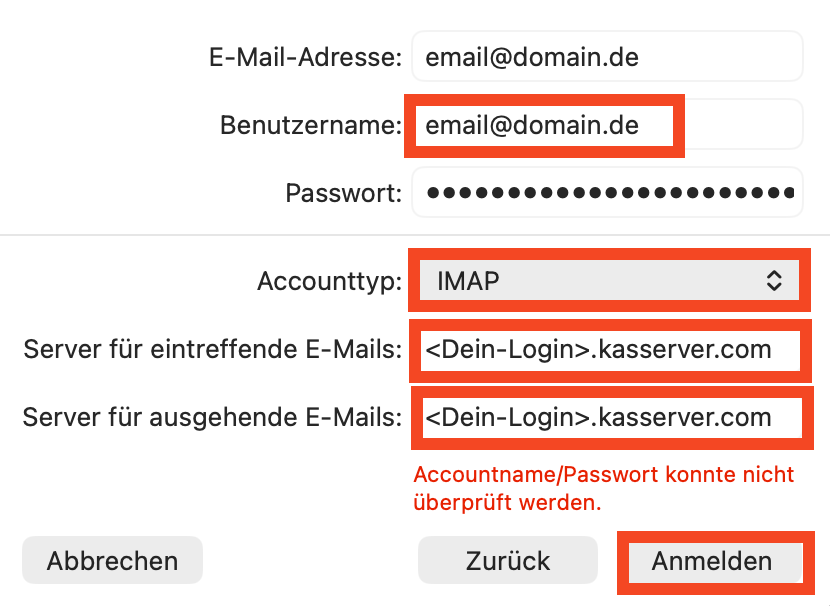
Da die automatische Erkennung fehlschlägt, erscheint die Meldung „Accountname/Passwort konnte nicht überprüft werden“. Ergänze nun die Servereinstellungen:
| Feld | Eintrag |
| Accounttyp | IMAP (empfohlen) |
| Benutzername | Deine vollständige E-Mail Adresse |
| Server für eintreffende E-Mails | <Dein-Login>.kasserver.com |
| Server für ausgehende E-Mails | <Dein-Login>.kasserver.com |
Wichtig: Ersetze <Dein-Login> durch deinen KAS-Benutzernamen (z. B. w00xxxxx).
Klicke erneut auf Anmelden.
Schritt 7: Apps auswählen
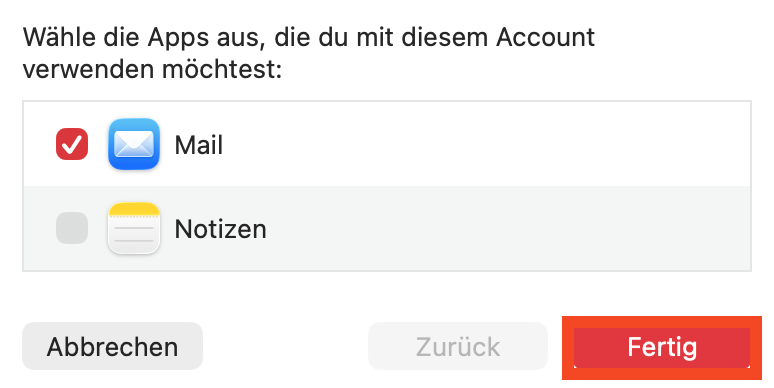
Wähle Mail (und bei Bedarf weitere Apps wie Notizen) aus und klicke auf Fertig.